Слідкуйте за нами


Слідкуйте за нами
Під час гри процесор і відеокарта нагріваються, тож вентилятори ноутбука обертаються швидше й шумлять сильніше. У моделях серії MSI Vector із підтримкою MSI Center можна вибрати тихіший режим роботи. Зменшити навантаження на відеокарту можна й у самій грі. Для цього варто підібрати частоту кадрів і якість графіки, за яких вам комфортно грати.
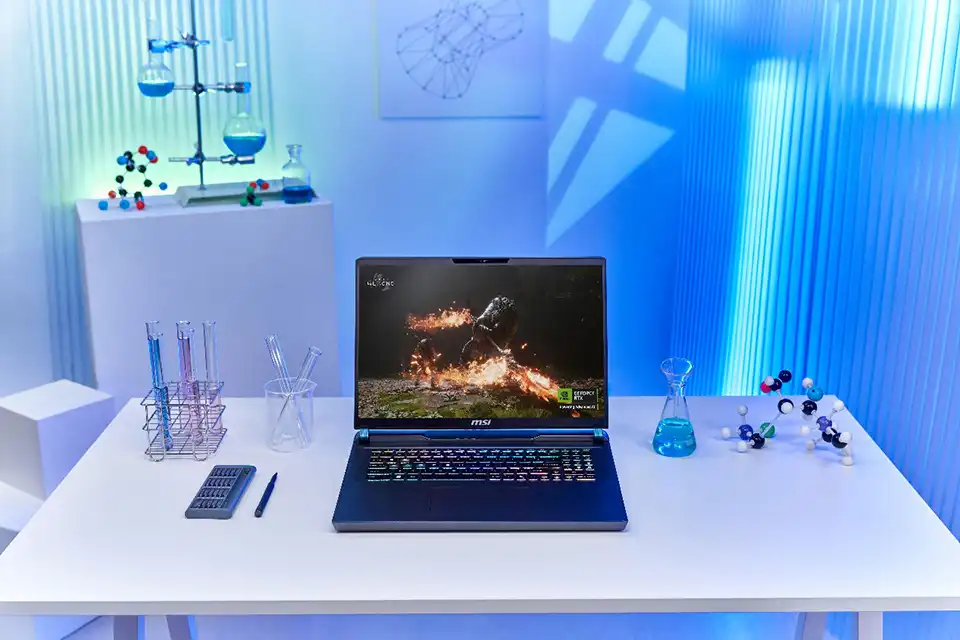
Поставте ноутбук на тверду рівну поверхню. На ковдрі або дивані тканина може закрити отвори знизу, через які надходить повітря. На столі приберіть речі, що лежать впритул до корпусу. Якщо ноутбук стоїть біля стіни й видуває повітря назад, трохи посуньте його вперед.
Якщо зазвичай граєте в режимі максимальної продуктивності, спробуйте почати вечір зі збалансованого. У MSI Center для цього відкрийте Features → User Scenario й виберіть Balanced. У спокійній грі можна спробувати й тихий режим Silent. Якщо після перемикання рух став менш плавним, поверніться до Balanced і змініть налаштування самої гри.
Змінюйте по одному параметру й порівнюйте шум на тій самій ділянці гри. Дайте йому кілька хвилин, бо швидкість вентиляторів залежить від того, наскільки він уже встиг нагрітися.
Якщо ноутбук особливо гуде, поки ви обираєте спорядження або чекаєте на матч, перевірте, чи має гра окремий ліміт кадрів для меню. Для меню можна почати з 30 кадрів за секунду, а в матчі залишити звичну межу.
Якщо окремого ліміту немає, а ви збираєтеся відійти від ноутбука надовго, краще вийти з гри. Навіть у меню з анімованим тлом відеокарта може продовжувати активно працювати.
Дайте ноутбуку кілька хвилин охолонути. Якщо гул триває, натисніть Ctrl + Shift + Esc і на вкладці «Процеси» клацніть стовпець «ЦП», щоб угорі були програми, які найбільше навантажують процесор. Це може бути оновлення або програма, яка ще зберігає запис гри. Дочекайтеся завершення цього завдання й послухайте, чи стихли вентилятори:
Рівний шум повітря під час гри звичний для ноутбука й зазвичай слабшає, коли навантаження спадає. Якщо ж вентилятор почав тріщати чи деренчати, особливо коли набирає оберти, це привід звернутися до сервісу.
Схожі матеріали

iPhone 18 Pro та iPhone 18 Pro Max: у чому різниця, що нового й де купити в Україні
 24 листопада

Комфорт і безпека преміумкласу: як сучасно модернізувати автомобіль без заміни авто
21 листопада
Стартовий пакет для літніх батьків: як обрати номер і налаштувати телефон
19 листопада
Запрошуємо вас стати частиною нашої спільноти та бути
причетними до змін у місті.
Після оформлення підписки ми надішлемо вам лист із детальною інформацією.
Долучайтеся до змін у місті, які вже відбуваються!
