Слідкуйте за нами


Слідкуйте за нами
Довгий документ на маленькому дисплеї часто змушує прокручувати текст навіть після кількох виправлених рядків. Частину площі при цьому займають панелі, якими користуються лише зрідка. У дорозі нетбуки дають змогу допрацювати конспект або звіт, якщо налаштувати зручний масштаб і швидку навігацію. Перед початком варто визначити, що зараз важливіше – уважно прочитати абзац чи перевірити вигляд цілої сторінки.
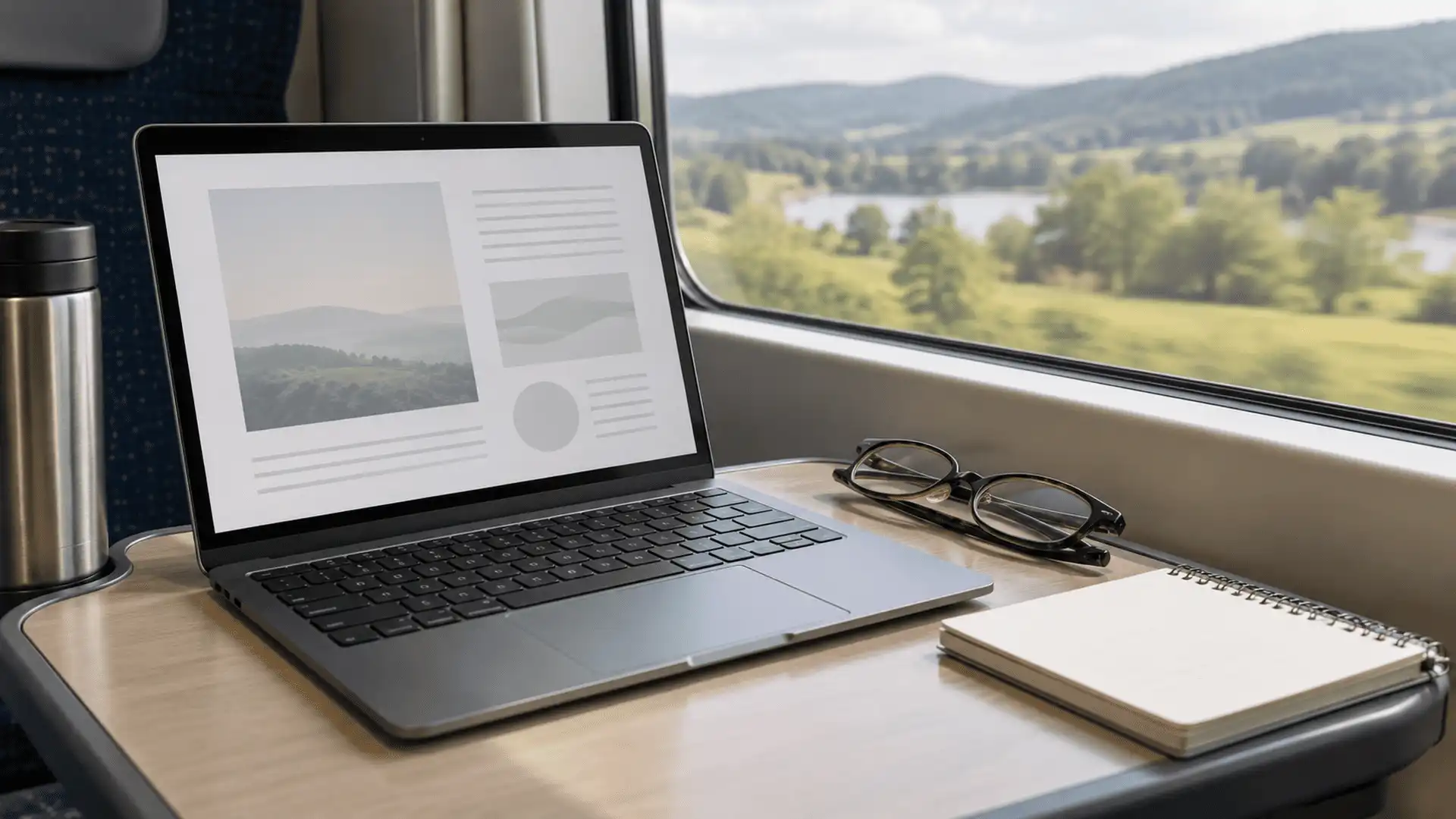
Для вичитування краще збільшити масштаб самого редактора, щоб рядки залишалися комфортними для очей. Зміна кегля в документі вплине на верстку й перенесення, тому такий спосіб підходить лише для справжнього форматування. Компактні ноутбуки з дисплеями 11–13 дюймів особливо виграють від режиму показу за шириною сторінки.
Стрічку інструментів можна згорнути, а панель коментарів відкривати для роботи із зауваженнями. Коли дрібний шрифт заважає читати меню кількох застосунків, варто збільшити системний масштаб Windows. Після цього потрібно перевірити, чи вміщаються кнопки підтвердження у вікнах налаштувань.
Ноутбук на Intel Celeron або з 4 ГБ RAM може повільніше реагувати на важкі вкладки під час відеоконференції. Ресурси комп'ютера можна звільнити для редактора, завершивши роботу відкритих у фоні ігор і відеопрогравачів. Навіть із 8 ГБ пам'яті зручно залишити лише документ і джерело, з якого переносите дані, щоб швидше знаходити потрібний рядок.
У Word панель навігації показує структуру, якщо розділам призначені стилі заголовків, і дає змогу перейти до потрібного місця без довгого прокручування. Під час навчання й подорожей спростити роботу з великим файлом допоможуть такі дії:
Після правок потрібно дочекатися підтвердження збереження, особливо в браузерному редакторі. У Chrome OS доступ без інтернету залежить від застосунку та попередньої підготовки документа. Ще вдома варто вимкнути Wi-Fi, заново відкрити файл і вписати короткий уривок, щоб перевірити роботу редактора без з'єднання.
Накопичувач на 128 або 256 ГБ варто звільняти від непотрібних завантажень, зберігаючи резервні версії окремо. Перед надсиланням треба відкрити готовий PDF і перевірити розриви сторінок, поля та таблиці. Так легше помітити зміщення, пропущені під час набору зі збільшеним масштабом.
Для компактної моделі з comfy.ua варто заздалегідь визначити звичний редактор і комфортний розмір шрифту. Тоді під час вибору буде зрозуміло, чи вистачить площі дисплея для читання й виправлення документів у дорозі.
Запрошуємо вас стати частиною нашої спільноти та бути
причетними до змін у місті.
Після оформлення підписки ми надішлемо вам лист із детальною інформацією.
Долучайтеся до змін у місті, які вже відбуваються!